
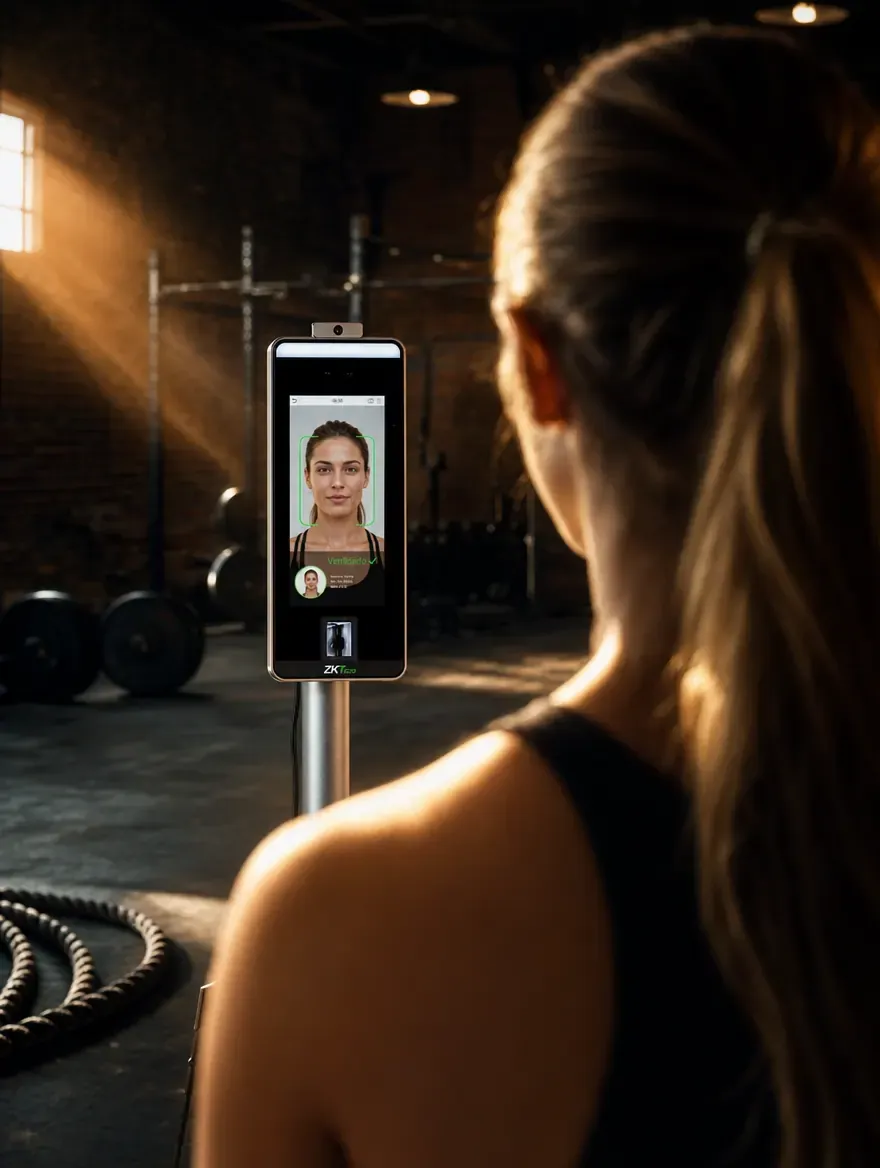

La terminal llega en una caja con su fuente de poder, unos tornillos y un instructivo en inglés que habla de software que tú no vas a usar. Alguien la conecta, aparece la pantalla de reconocimiento, se para frente a ella y no pasa nada. Ese es el punto donde muchos gimnasios se quedan: el aparato funciona, pero no sabe quiénes son tus socios. Configurar una ZKTeco SpeedFace para un gimnasio es, sobre todo, lograr que la terminal hable con tu software.
Esta guía va en orden: red, hora, servidor en la nube, registro en Vekio, primera sincronización, fotos, montaje, relevador y una prueba con un socio vencido. Al final hay una tabla de fallas comunes. Aplica igual a las SenseFace, que usan el mismo menú y el mismo protocolo. Si todavía no has comprado el equipo, empieza por qué software y qué terminales ZKTeco funcionan para un gimnasio.
Antes de configurar tu ZKTeco SpeedFace: qué necesitas
| Necesitas | Por qué |
|---|---|
| La terminal SpeedFace o SenseFace con su fuente de 12 V | Las fichas de estos modelos no listan PoE: la energía va aparte del cable de red |
| Un punto de red con internet cerca de la entrada, o buena señal de Wi-Fi | La terminal se comunica directo con la nube |
| La contraseña de administrador del menú de la terminal | Para entrar a la configuración de red y servidor |
| El número de serie del equipo | Es lo único que identifica a la terminal ante Vekio |
| Tu cuenta de Vekio con los socios ya cargados, de preferencia con foto | La terminal recibe lo que haya en el sistema |
Sobre la capacidad: varias tiendas mexicanas anuncian la SpeedFace-V5L con 6,000 rostros, mientras que la ficha técnica actual de ZKTeco para esa serie dice 10,000. La diferencia viene de una plataforma anterior. Para la mayoría de los gimnasios da igual, pero si tienes varios miles de socios activos, pide al distribuidor la ficha del lote que te va a entregar.
Si tu terminal es de las más nuevas, con firmware Push versión 3, dile a soporte el modelo y la versión exacta al registrarla; este firmware se da de alta de forma distinta a las tabletas anteriores.
Paso 1: conecta la terminal a la red
Cable o Wi-Fi. Si puedes, usa cable. Una terminal facial no consume mucho internet, pero sí necesita estar conectada todo el tiempo: con Wi-Fi inestable, los socios nuevos tardan en llegar y las entradas se registran a destiempo. En las SpeedFace-V5L el Wi-Fi es opcional (2.4 y 5 GHz) y en las SenseFace también (2.4 GHz), así que revisa que tu modelo lo traiga antes de contar con él.
IP fija o reserva en el módem. Con ADMS la terminal es la que se conecta al servidor, así que técnicamente funciona con una IP automática (DHCP). Aun así, conviene que siempre tenga la misma dirección dentro del gimnasio, porque te facilita revisarla desde la red local o encontrarla después de un corte de luz. Tienes dos caminos:
- Reserva DHCP, la opción recomendada: deja la terminal en automático y, en el módem o router, reserva una IP para su dirección MAC. Así, si cambias de proveedor de internet, solo cambias el módem.
- IP fija en la terminal: en el menú de red escribe la IP, la máscara, la puerta de enlace y el DNS. Copia la puerta de enlace y el DNS de otro equipo que ya tenga internet en la misma red. Un DNS mal escrito es la causa más común de una terminal "con red" que nunca llega al servidor.
Comprueba que el ícono de red de la terminal indique conexión antes de seguir.
Paso 2: fecha, hora y zona horaria
Parece un detalle, pero define tus reportes. La terminal marca cada entrada con su propio reloj, y Vekio interpreta esa hora como hora local de la sucursal. Si el reloj está atrasado 20 minutos, todas las entradas aparecen 20 minutos antes.
En el menú de fecha y hora:
- Elige la zona horaria de tu ciudad.
- Ajusta la fecha y la hora a mano si la terminal no las sincroniza sola.
- Revisa que el cambio de horario automático coincida con lo que aplica en tu ciudad.
Paso 3: configura el servidor en la nube (ADMS)
Aquí es donde la terminal aprende a quién reportarle. En la mayoría de los firmwares la ruta es:
- Entra al menú con la cuenta de administrador.
- Abre Comm. (Comunicación) y luego Cloud Server Setting (puede aparecer como ADMS o Servidor en la nube).
- Escribe la dirección del servidor. Al registrar la terminal en Vekio, el equipo de soporte te da la dirección del servidor (ADMS / Cloud Server) que se escribe en el equipo. Cópiala exactamente como te la dan.
- Activa HTTPS.
- Deja el proxy apagado, salvo que tu red lo exija.
- Guarda. Algunos firmwares reinician la comunicación o el equipo completo al guardar.
La terminal inicia todas las conexiones hacia el servidor. No abras puertos en el módem ni contrates IP pública: no hacen falta y solo agregan riesgo.
Paso 4: registra la terminal en Vekio
La terminal ya sabe a qué servidor llamar, pero el servidor todavía no la conoce. Vekio ignora cualquier número de serie que no esté registrado, así que este paso es obligatorio.
- Busca el número de serie en la etiqueta del equipo o en la información del dispositivo dentro del menú.
- En Vekio, abre Registrar ZKTeco.
- Escribe un Nombre que identifique el acceso ("Entrada principal", "Torniquete 2") y el Número de serie.
- Guarda.
El número de serie se escribe exactamente igual, con mayúsculas y sin espacios. Un carácter cambiado es la segunda causa más común de "Desconectado".
Paso 5: verifica que diga "Conectado"
Vekio muestra la terminal como Conectado si se comunicó con el servidor en los últimos 5 minutos, y como Desconectado si no. Después de guardar, dale unos minutos. Si sigue desconectada, revisa en este orden: el cable o el Wi-Fi, el DNS, la dirección del servidor, que HTTPS esté activado y el número de serie.
Paso 6: la primera sincronización de socios
En cuanto la terminal se conecta, Vekio le manda en segundo plano a todos los socios con acceso a esa sucursal: su registro, su rostro si tienen foto y la vigencia de su membresía. No tienes que dar de alta a nadie en el aparato.
Con muchos socios, esto toma un rato. Para seguirlo, abre el panel de la terminal en Vekio, en Estado de miembros: ahí ves, socio por socio, si su rostro y su huella ya llegaron, están pendientes o fallaron. Si algo se quedó pendiente después de un corte de red, usa Reintentar pendientes; para lo que falló, Reintentar fallidos.
Si todavía tienes a tus socios en una hoja de cálculo, cárgalos primero; en cómo pasar tu gimnasio de Excel a un sistema explicamos cómo hacerlo sin perder datos.
Paso 7: fotos que sí sirven para el reconocimiento facial
La terminal construye el rostro de cada socio a partir de la foto que tiene en Vekio; así funciona el reconocimiento facial para gimnasio sin pasar a nadie frente al aparato. Vekio recorta la cara, la ajusta de tamaño y la comprime para que quepa en 250 KB, pero no puede arreglar una foto mala. Una buena foto para la terminal cumple esto:
- De frente, mirando a la cámara, con la cara completa: frente, ojos, nariz, boca y barbilla.
- Luz pareja sobre la cara. Nada de sombras fuertes de un solo lado.
- Sin contraluz: nunca con una ventana o la puerta de entrada detrás del socio. La cámara ajusta la exposición al fondo y la cara sale oscura.
- Sin lentes oscuros, gorra ni cubrebocas. Los lentes graduados normales suelen funcionar.
- Nítida: sin movimiento, con la cámara enfocada.
- Una sola persona en el cuadro.
- La cara debe ocupar buena parte de la imagen. Una foto de cuerpo completo deja muy pocos pixeles para el rostro aunque el archivo sea grande.
Si un socio aparece como "Sin foto", no tiene fotografía en Vekio. Si aparece como "Inválida", su foto no se pudo preparar para la terminal. En los dos casos, tómale una foto nueva en recepción con estas reglas; al cambiarla, el rostro nuevo se manda solo a la terminal.
Paso 8: huellas, si tu modelo las lee
En la serie SpeedFace-V5L, el lector de huella viene solo en la versión base, no en las variantes -RFID ni [QR]. Las SenseFace 4A y 7A sí traen huella.
Para registrar una huella no entras al menú del equipo. En Vekio, en el socio, eliges Registrar huella ZKTeco; la terminal le pide al socio que ponga el dedo, y la plantilla sube a Vekio. Después, Vekio la copia a las demás terminales ZKTeco de las sucursales donde entrena ese socio, así que solo se registra una vez.
Paso 9: dónde y cómo montarla
La mejor configuración del mundo falla con una terminal mal puesta.
- Altura: a la altura de la cara de un adulto de estatura promedio, siguiendo la altura que indica el manual de instalación de tu modelo. Muy alta, los socios bajitos quedan fuera del cuadro; muy baja, la cámara ve barbillas.
- Luz: evita que el sol pegue directo en la pantalla o que la entrada quede a contraluz desde el punto de vista de la cámara. Una puerta de vidrio detrás del socio a mediodía es el peor caso.
- Distancia al torniquete: que el socio tenga que detenerse frente a la terminal antes de llegar al brazo. Si la terminal queda a un lado del paso, la gente pasa de lado y la cámara la reconoce tarde.
- Una terminal por punto de paso: si dos terminales ven al mismo socio, cada una registra su propia entrada.
Paso 10: el relevador hacia la chapa o el torniquete
La terminal abre la puerta con un relevador: un contacto que se cierra o se abre por unos segundos cuando reconoce a alguien. A alto nivel, hay dos casos:
- Chapa magnética: la chapa está energizada mientras la puerta está cerrada, y el relevador corta la energía para abrir. Si se va la luz, la chapa se suelta (fail-safe). Así debe ser en cualquier puerta por la que la gente también sale.
- Torniquete: el relevador se conecta a la entrada de "paso" del controlador del torniquete, como si alguien presionara un botón. La fuente del torniquete es independiente.
Agrega un botón de salida para la puerta y deja la salida del torniquete libre o con su propio botón. La chapa y el torniquete van con su propia fuente, no colgados de la de la terminal. El cableado debe hacerlo un instalador o electricista; lo que sigue de las reglas de salida de emergencia está en control de acceso ZKTeco inBio con torniquete, y los precios de equipo en cuánto cuesta un torniquete para gimnasio.
Paso 11: prueba con un socio vencido
No des por terminada la instalación hasta probar lo que más importa: que alguien sin membresía vigente no pase.
- Crea un socio de prueba con foto y una membresía que ya haya vencido.
- Espera a que aparezca como sincronizado en Estado de miembros.
- Párate frente a la terminal con ese socio. La terminal debe negar el acceso por sí misma: Vekio le mandó la vigencia de la membresía.
- Revisa en Vekio que el intento aparezca como entrada rechazada con el motivo "membresía vencida".
- Renueva la membresía del socio de prueba. La nueva vigencia se sincroniza sola; vuelve a intentarlo y debe pasar.
- Pásalo dos veces seguidas frente a la cámara: debe quedar una sola entrada, porque las lecturas del mismo socio en la misma terminal dentro del tiempo de espera configurado (10 segundos de forma predeterminada) se cuentan una vez.
- Bloquea al socio de prueba. Vekio lo borra de la terminal y ya no debe reconocerlo.
Problemas comunes al configurar una ZKTeco SpeedFace
| Síntoma | Causa probable | Qué hacer |
|---|---|---|
| Vekio muestra "Desconectado" | Sin red, DNS incorrecto, dirección del servidor mal escrita o HTTPS apagado | Revisa la red, el DNS y la dirección que te dio soporte; activa HTTPS |
| "Desconectado" aunque la red funciona | El número de serie registrado en Vekio no coincide | Compara letra por letra con la etiqueta o el menú del equipo |
| Conectada, pero no llegan los socios | La sincronización inicial sigue en curso o algo quedó pendiente tras un corte | Revisa Estado de miembros y usa Reintentar pendientes |
| Socios con "Sin foto" | No tienen fotografía en Vekio | Tómales foto en recepción |
| Socios con "Inválida" | La foto no se pudo preparar para la terminal | Toma una foto nueva de frente, con luz pareja y sin contraluz |
| La terminal no reconoce a alguien con foto válida | Contraluz en la entrada o foto muy distinta a su aspecto actual | Corrige la iluminación o actualiza la foto |
| Entradas dobles | Dos terminales ven al mismo socio, o el socio volvió a pasar después del tiempo de espera | Deja una terminal por punto de paso |
| Entradas con la hora equivocada | Reloj o zona horaria de la terminal mal configurados | Ajusta fecha, hora y zona horaria en el menú |
| La terminal reconoce pero no abre | Relevador mal cableado o fuente de la chapa apagada | Revisa el cableado con tu instalador |
Lo que sigue
Con la terminal conectada, el trabajo diario es mínimo: los socios nuevos llegan solos, las renovaciones actualizan la vigencia y las bajas se borran del equipo. Qué se sincroniza exactamente, y qué preguntarle a cualquier proveedor, está en la guía del software compatible con ZKTeco. Lo único que conviene revisar de vez en cuando es el indicador de conexión y el Estado de miembros.
Si estás decidiendo entre marcas, compara en ZKTeco o Hikvision para gimnasio, y si todavía dudas entre métodos de entrada, revisa huella, QR o reconocimiento facial. Para ver cómo se ve todo esto funcionando en el control de acceso de Vekio, puedes ver la demo en video. El resto de guías de equipos está en control de acceso.
Preguntas frecuentes
¿Dónde se escribe la dirección del servidor en una SpeedFace?
En el menú de comunicación de la terminal, en la opción de servidor en la nube (Comm. y luego Cloud Server Setting, según el firmware). Al registrar la terminal en Vekio, el equipo de soporte te da la dirección que va ahí.
¿La SpeedFace tiene que estar conectada por cable?
No es obligatorio si tu modelo trae Wi-Fi, pero el cable es más estable. Una terminal que pierde la red a ratos deja de recibir socios nuevos y retrasa el registro de entradas.
¿Cada socio tiene que registrar su cara en la terminal?
No. Vekio manda la foto del socio a la terminal y la terminal construye el rostro a partir de ella. Lo que sí importa es que la foto sea de frente, nítida y con buena luz.
¿Por qué un socio aparece como "Inválida" o "Sin foto"?
"Sin foto" significa que el socio no tiene fotografía en Vekio. "Inválida" significa que su foto no se pudo preparar para la terminal; la solución es tomarle una foto nueva de frente y con luz pareja.
¿Cuántos rostros guarda una SpeedFace-V5L?
La ficha técnica actual de ZKTeco dice 10,000 rostros, pero varias tiendas mexicanas la anuncian con 6,000. Si tu gimnasio se acerca a 6,000 socios, pide la ficha del equipo exacto que vas a recibir.
¿La terminal deja pasar a un socio vencido?
No. Vekio le manda a la terminal la vigencia de cada membresía y al vencer la terminal niega el acceso por sí misma. El intento aparece en Vekio como entrada rechazada por membresía vencida.
¿Qué hago si las entradas aparecen con la hora equivocada?
Revisa la fecha, la hora y la zona horaria en el menú de la terminal. Vekio interpreta la hora que reporta el equipo como hora local de la sucursal, así que un reloj atrasado se ve igual de atrasado en los reportes.
Empieza gratis hasta 30 socios
Sin tarjeta y sin fecha de corte. Reconocimiento facial para tu gimnasio con Vekio.