
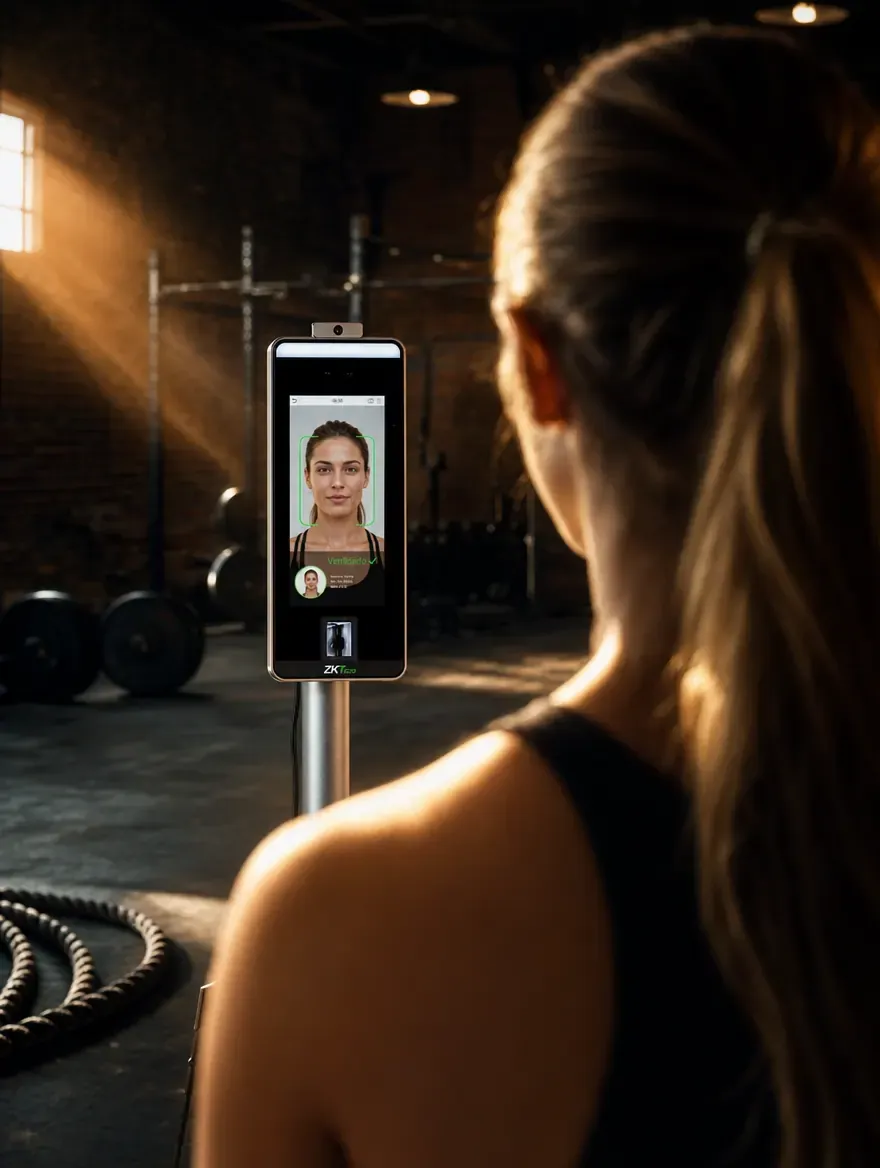

La instalación de una terminal facial casi nunca falla en la parte difícil. Falla en lo pequeño: después de un apagón el router le da otra dirección a la terminal, la contraseña que alguien anotó en un papel no es la que se puso, o la PC de recepción se suspende a las once de la noche y la mañana siguiente nadie entiende por qué no aparecen las entradas.
Esta guía explica cómo configurar Hikvision MinMoe en un gimnasio de principio a fin, en el orden en que conviene hacerlo: activación, red, estación de recepción, registro en el sistema, primera carga de socios, QR, fotos, chapa o torniquete, y una tabla de fallas con su solución. Los pasos de la terminal sirven para cualquier software; los del sistema están descritos con Vekio. Si todavía no tienes claro cómo se conecta una MinMoe a un sistema en la nube, empieza por el software para gimnasio compatible con Hikvision.
Antes de configurar Hikvision MinMoe: lo que necesitas
| Qué | Para qué | Detalle |
|---|---|---|
| Terminal MinMoe (DS-K1T3xx) | Reconocer rostro y QR | Revisa capacidad y QR en la ficha del modelo exacto |
| PC con Windows 8, 10 u 11 | Ser la estación que habla con la terminal | La de recepción sirve; tiene que estar en la misma red |
| Cable UTP hasta la terminal | Red estable | Mejor que Wi-Fi para una puerta |
| Alimentación | Encender la terminal | Switch PoE si es variante -E1, o fuente de 12 V |
| Chapa o torniquete, y botón de salida | Que la puerta abra y cierre | La terminal acciona un relé |
| Cuenta de dueño o administrador en Vekio | Registrar la terminal | Staff no puede reiniciar ni cambiar la IP |
Para la parte eléctrica, un kit con fuente de 12 V, chapa magnética de 600 lb y botón de salida cuesta entre $1,343 y $2,210, y una chapa magnética de 600 lb sola, entre $454 y $773. Un switch de 8 puertos con PoE va de $669 a $1,879; el más barato es 10/100 con 4 puertos PoE, así que confirma en su ficha que cumpla 802.3at si tu terminal lo pide. Precios de referencia en México, octubre 2026; algunos distribuidores incluyen IVA y otros no lo indican; varían por distribuidor. La mano de obra de instalación no tiene precio público: los instaladores cotizan por obra.
Paso 1. Activar la terminal y poner la contraseña de administrador
Las terminales Hikvision salen de fábrica inactivas: no tienen contraseña y no aceptan órdenes por la red hasta que alguien las activa. La activación se hace una sola vez y consiste en crear la contraseña del usuario administrador. Puedes hacerla:
- En la pantalla de la propia terminal, que la pide al encenderla por primera vez.
- Desde la herramienta SADP de Hikvision en una computadora de la misma red.
- Desde la página web de la terminal, entrando a su dirección con el navegador.
Usa una contraseña larga y que no repitas en otro equipo. Guárdala en un gestor de contraseñas, no en una nota pegada al monitor, porque la vas a escribir en Vekio en el paso 5. El usuario administrador normalmente se llama admin.
Aprovecha para revisar la fecha, la hora y la zona horaria de la terminal. Una terminal con la hora mal configurada confunde a cualquiera que revise su registro interno.
Paso 2. Conectar la terminal a la red con una dirección fija
La terminal y la PC de recepción tienen que estar en la misma red local. La estación habla con la terminal por su dirección en la red, y Vekio guarda esa dirección. Si un día cambia, la estación deja de encontrarla.
Por eso la regla es una: dale a la terminal una dirección que no cambie. Hay dos formas:
- Reservar la dirección en el router (reserva DHCP): el router siempre le asigna la misma a esa terminal. Es la opción más limpia porque no choca con otros equipos.
- Poner una dirección estática en la terminal, desde su menú o su página web, fuera del rango que reparte el router.
Usa cable siempre que puedas. Las MinMoe DS-K1T342 y DS-K1T343 tienen Wi-Fi de 2.4 GHz, pero una puerta es el último lugar donde quieres que una señal débil decida si el socio entra.
PoE (-E1) o fuente de 12 V
Algunas variantes, como la DS-K1T342MWX-E1 y la DS-K1T342MFWX-E1, reciben corriente por el mismo cable de red con PoE. Según la ficha de la DS-K1T342MWX-E1, el estándar es 802.3at y además puede alimentar la chapa con 12 V y 1 A, lo que ahorra una fuente. Las variantes sin -E1 necesitan una fuente de 12 V junto a la terminal.
PoE simplifica la instalación: un solo cable desde el switch, sin contacto eléctrico cerca de la puerta. A cambio, el switch tiene que soportar el estándar que pide la terminal, y si el switch se apaga, la terminal también.
Paso 3. Instalar la app de Vekio en la PC de recepción, en modo Hikvision
La terminal solo escucha dentro de la red del gimnasio, así que una computadora con Windows en esa misma red hace de puente. Esa computadora es la estación del gimnasio.
- En el panel de Vekio, abre la sección de la terminal Hikvision y, en Estación del gimnasio, descarga Vekio Client (.exe).
- Instálalo en la PC de recepción.
- Ábrelo desde la bandeja del sistema, entra a Configurar modo y elige Hikvision.
- Crea la API Key en Ajustes → API Keys y úsala para vincular la estación con tu gimnasio.
No hay que escribir la dirección de la terminal en la PC. La estación recibe la lista de terminales desde Vekio cada 30 segundos.
Dos ajustes de Windows evitan la mitad de los problemas: desactiva la suspensión automática en horario de servicio y deja que la app arranque con Windows. Si la PC se duerme, las entradas se siguen guardando en la terminal pero llegan tarde a Vekio, y los socios nuevos esperan para quedar cargados.
Paso 4. Buscar la terminal en la red
Las estaciones barren la red cada 5 minutos con SADP, el sistema de descubrimiento de Hikvision. Si no quieres esperar, en la ventana de registro está el botón Buscar en la red: le pide a cada estación que barra en ese momento, y en menos de un minuto lo que respondió aparece en Detectados en la red, con su modelo y su dirección. Al elegir usar en una fila, el formulario se llena con el número de serie, la dirección y el puerto. Si la fila dice sin activar, la terminal todavía no tiene contraseña: regresa al paso 1.
Un detalle importante: cualquier aparato de la red puede responder a esa búsqueda. Lo que aparece en Detectados en la red son candidatos, no equipos confiables. Antes de guardar, compara el número de serie que se llenó con la etiqueta de la terminal que instalaste. Si aparece algo que no reconoces, no lo registres.
Paso 5. Registrar la terminal en Vekio
En Registrar Hikvision se llenan estos campos:
| Campo | Qué poner | Dónde lo sacas |
|---|---|---|
| Nombre | Algo que recepción entienda: "Entrada principal", "Torniquete" | Lo eliges tú |
| Número de serie | El serial completo de la terminal | Etiqueta del aparato o Detectados en la red |
| Dirección en la red | La dirección fija del paso 2 | Router, menú de la terminal o Detectados en la red |
| Puerto | El puerto HTTP de la terminal | El de fábrica, salvo que alguien lo haya cambiado |
| Puerta # | La puerta que acciona el relé | En una terminal de una sola puerta, normalmente la 1 |
| Usuario | El usuario administrador | Normalmente admin |
| Contraseña del terminal | La que creaste al activarla | Tu gestor de contraseñas |
La contraseña se guarda cifrada y nunca se vuelve a mostrar en el panel; solo se descifra para la estación de tu gimnasio. Si algún día la cambias en la terminal, cámbiala también aquí.
Paso 6. Probar conexión
Con la terminal registrada, pulsa Probar conexión en su panel. La estación toma el comando en su siguiente consulta, que es cada 5 segundos, intenta hablar con la terminal y deja el resultado en el historial de comandos: pendiente mientras espera, OK si respondió y error si no.
Si se queda en pendiente, el problema está entre Vekio y la estación: la PC está apagada, la app no está en modo Hikvision o la API Key no es la de tu gimnasio. Si da error, el problema está entre la estación y la terminal: dirección, puerto o contraseña.
Paso 7. La primera carga de socios y "Reintentar pendientes"
Una vez conectada, Vekio empieza a mandar a la terminal a los socios con acceso a esa sucursal: su usuario, su QR como tarjeta, su rostro si tiene foto y la vigencia de su membresía. Con la vigencia cargada, la terminal niega el acceso por sí misma cuando una membresía vence, y vuelve a abrir cuando el socio renueva.
En el panel Estado de miembros ves, por socio, dos estados: uno para el rostro y otro para el QR.
| Estado | Qué significa | Qué hacer |
|---|---|---|
| ACK | La terminal lo confirmó | Nada |
| Pendiente | Todavía no se entrega | Esperar con la estación encendida |
| NO-ACK | La terminal lo rechazó y dio un motivo | Leer el motivo; casi siempre es la foto o la capacidad |
| Sin foto | El socio no tiene foto | Tomarle una en recepción |
En un gimnasio con cientos de socios, la primera carga lleva tiempo. Deja la estación encendida y, cuando termine, usa Reintentar pendientes para volver a mandar a todos los que no se confirmaron. Ese mismo botón se usa más adelante, por ejemplo después de activar el QR.
Paso 8. Activar la lectura de QR
Las MinMoe que leen QR traen esa opción apagada de fábrica, y la opción de QR cifrado o dinámico tiene que quedar apagada para que los códigos de tus socios funcionen. El detalle completo, con los errores más comunes, está en la guía del código QR en terminales Hikvision. Después de activarlo, pulsa Reintentar pendientes para que los QR que la terminal haya rechazado se vuelvan a mandar.
Paso 9. Fotos que la terminal sí acepta
La terminal genera el rostro a partir de la foto del socio. Vekio la recorta al rostro y la comprime hasta 200 KB, el límite de estas terminales, pero no puede arreglar una mala foto. Lo que funciona:
- De frente, con la cara completa y los ojos a la vista.
- Luz pareja, sin una ventana detrás del socio.
- Sin lentes oscuros, gorra ni cubrebocas. Los lentes normales suelen funcionar.
- Una sola persona en la foto.
- Fondo liso, si puedes; una pared clara de recepción basta.
Si un rostro queda en NO-ACK, toma otra foto en esas condiciones y vuelve a intentar. Mientras tanto, el socio puede entrar con su QR. Si quieres comparar qué método conviene más en tu puerta, revisa huella, QR o reconocimiento facial.
Paso 10. Conectar la chapa o el torniquete
La terminal no abre nada por sí misma: cuando reconoce a un socio válido, cierra o abre un relé durante unos segundos. Lo que se conecte a ese relé es lo que se libera.
- Puerta con chapa magnética: la fuente alimenta la chapa a través del relé; al activarse, la chapa se suelta. Usa una chapa que libere cuando se va la luz, y pon un botón de salida por dentro.
- Torniquete: el relé se conecta a la entrada de control del torniquete, que lo trata como una orden de dar un paso. Un torniquete de trípode de acero inoxidable cuesta entre $7,800 y $10,856, sin lector ni instalación; lo desglosamos en cuánto cuesta un torniquete para gimnasio.
El cableado lo debe hacer un instalador, porque cada chapa y cada torniquete tienen su propio diagrama. Lo que sí te toca a ti es exigir que cumpla con las salidas de emergencia: la NOM-002-STPS-2010 pide que las puertas de emergencia se abran desde dentro con un simple empuje, sin candados ni cerraduras con seguro en horas de trabajo, y que las puertas eléctricas permitan abrirse a mano si se va la energía. Un torniquete no es una salida de emergencia, así que hace falta una puerta aparte que sí cumpla.
Prueba la puerta con la luz cortada antes de abrir al público. Si no abre a mano, no está lista.
Cuando la terminal cambia de dirección: "Cambiar IP"
Si necesitas mover la terminal a otra dirección (un router nuevo, otra red, un choque de direcciones), no hace falta ir al gimnasio a reconfigurarla en su menú. Desde su panel, el dueño o un administrador puede usar Cambiar IP: la estación le manda la nueva dirección y Vekio la guarda, para seguir encontrándola en la siguiente vuelta.
Si la terminal cambió de dirección sin que nadie lo pidiera, por ejemplo porque el router le asignó otra después de un apagón, pulsa Buscar en la red para verla en su dirección nueva, corrige la Dirección en la red en el panel y, para que no vuelva a pasar, haz la reserva del paso 2.
Los comandos remotos no se pierden si la PC de recepción se reinicia a la mitad: si la estación no confirma la entrega en 120 segundos, Vekio lo vuelve a ofrecer, hasta 5 intentos.
Entradas al instante con el envío directo
Además de la consulta de la estación cada 3 segundos, la terminal puede mandar cada entrada directo a Vekio en cuanto reconoce a alguien. Este envío directo lo activa el equipo de Vekio al configurar la terminal; la consulta de la estación se queda como respaldo y una entrada que llegue por los dos caminos se cuenta una sola vez. Para que funcione, la terminal necesita salir a internet por HTTPS desde la red del gimnasio.
Problemas frecuentes al configurar Hikvision MinMoe
| Síntoma | Causa probable | Qué hacer |
|---|---|---|
| La terminal abre, pero las entradas aparecen tarde en Vekio | La estación está apagada, suspendida o sin internet | Enciéndela y desactiva la suspensión; las entradas pendientes se suben al volver |
| Probar conexión se queda en pendiente | La estación no está corriendo en modo Hikvision o no está vinculada | Revisa la app en la bandeja, el modo y la API Key |
| Probar conexión da error | Contraseña o usuario mal escritos, o la contraseña se cambió en la terminal | Vuelve a escribir la contraseña en el panel de la terminal |
| Funcionaba y de repente todo da error | La terminal cambió de dirección | Buscar en la red, corrige la dirección y haz la reserva en el router |
| Un socio tiene el rostro en NO-ACK | Foto movida, oscura, de lado o con más de una persona | Toma otra foto de frente y reintenta |
| Muchos socios nuevos en NO-ACK de rostro | La terminal llegó a su capacidad | Revisa la capacidad del modelo, depura bajas o usa un modelo mayor |
| El QR no hace nada | QR apagado en la terminal o modelo sin lector | Actívalo en autenticación y revisa la ficha |
| Hay una terminal desconocida en Detectados en la red | Otro equipo respondió a la búsqueda | No la registres; registra solo la que coincide con tu serial |
Sobre la capacidad: la ficha de la DS-K1T342MWX dice 1,500 rostros y las unidades que se están instalando en gimnasios admiten 6,000. Los socios vencidos no se borran de la terminal, solo dejan de abrir, así que cuentan contra esa cifra. Compara los modelos en ZKTeco o Hikvision para gimnasio antes de comprar si tu base es grande.
Lo que queda después de la instalación
Con la terminal configurada, el trabajo diario desaparece: recepción registra al socio, cobra y la terminal se entera sola. Lo único que conviene revisar de vez en cuando es el panel Estado de miembros, para encontrar rostros rechazados antes de que el socio llegue a la puerta, y el historial de comandos si algo no respondió.
Si además tienes una terminal ZKTeco, su configuración es distinta porque no usa estación: está en cómo configurar una ZKTeco SpeedFace. En Vekio, las dos marcas conviven en el mismo gimnasio con el mismo socio. Puedes ver cómo funciona el acceso completo en control de acceso para gimnasio, el detalle del rostro en reconocimiento facial para gimnasio o pedir una demostración con tu equipo.
Todas las guías de equipos están en control de acceso.
Preguntas frecuentes
¿Cuánto tarda en configurarse una terminal MinMoe?
La parte de red y registro se hace en una tarde si la terminal ya está montada y cableada. Lo que más tarda es la primera carga de socios, que depende de cuántos tengas y de cuántos tienen foto.
¿La computadora de recepción tiene que estar prendida todo el día?
Conviene que esté encendida en horario de servicio. La terminal abre aunque la PC esté apagada, pero los socios nuevos, los cambios y los comandos esperan a que la estación vuelva, y las entradas se suben con retraso.
¿Puedo usar Wi-Fi en lugar de cable?
Las MinMoe de la serie DS-K1T342 y DS-K1T343 tienen Wi-Fi de 2.4 GHz, pero para una terminal de acceso el cable es más estable. Si usas Wi-Fi, reserva la dirección en el router igual que con cable.
¿Qué hago si en Detectados en la red aparece una terminal que no conozco?
No la registres. Lo que aparece ahí son candidatos que respondieron en la red, no equipos confirmados. Registra solo la terminal cuyo número de serie coincide con la etiqueta del aparato que instalaste.
¿Tengo que tomarle foto a cada socio frente a la terminal?
No. El rostro se genera a partir de la foto del socio en Vekio, que se recorta y se comprime automáticamente. Basta con una foto de frente, con buena luz y sin lentes oscuros ni gorra.
¿Quién puede reiniciar la terminal o cambiarle la IP?
Solo el dueño y los administradores. Cualquier cuenta del gimnasio puede abrir la puerta y probar la conexión.
¿La chapa se queda cerrada si se va la luz?
No debe. Una puerta con chapa electromagnética que sea salida de emergencia tiene que poder abrirse si se interrumpe la energía y empujarse desde dentro. Usa una chapa que libere al quedarse sin corriente y deja una salida de emergencia aparte del torniquete.
Empieza gratis hasta 30 socios
Sin tarjeta y sin fecha de corte. Control de acceso con Vekio.